Shadowrocketの使い方
サブスクリプションの追加と初回接続
追加、モード選択、接続、確認、トラブルシューティングの順に進めます。まず登録済みのサーバーが一つ正常に使えることを確認し、その後でルールや自動接続の設定を調整します。
掲載画像はすべてApp Storeの公式スクリーンショットです。画面上の項目や入力欄の確認にお使いください。デバイスの現在の接続状態を示すものではありません。複数のサブスクリプションの管理、更新方法の設定、サーバーの整理については、サブスクリプション・サーバー管理マニュアルをご覧ください。
サーバーの追加または登録済みサブスクリプションの読み込み
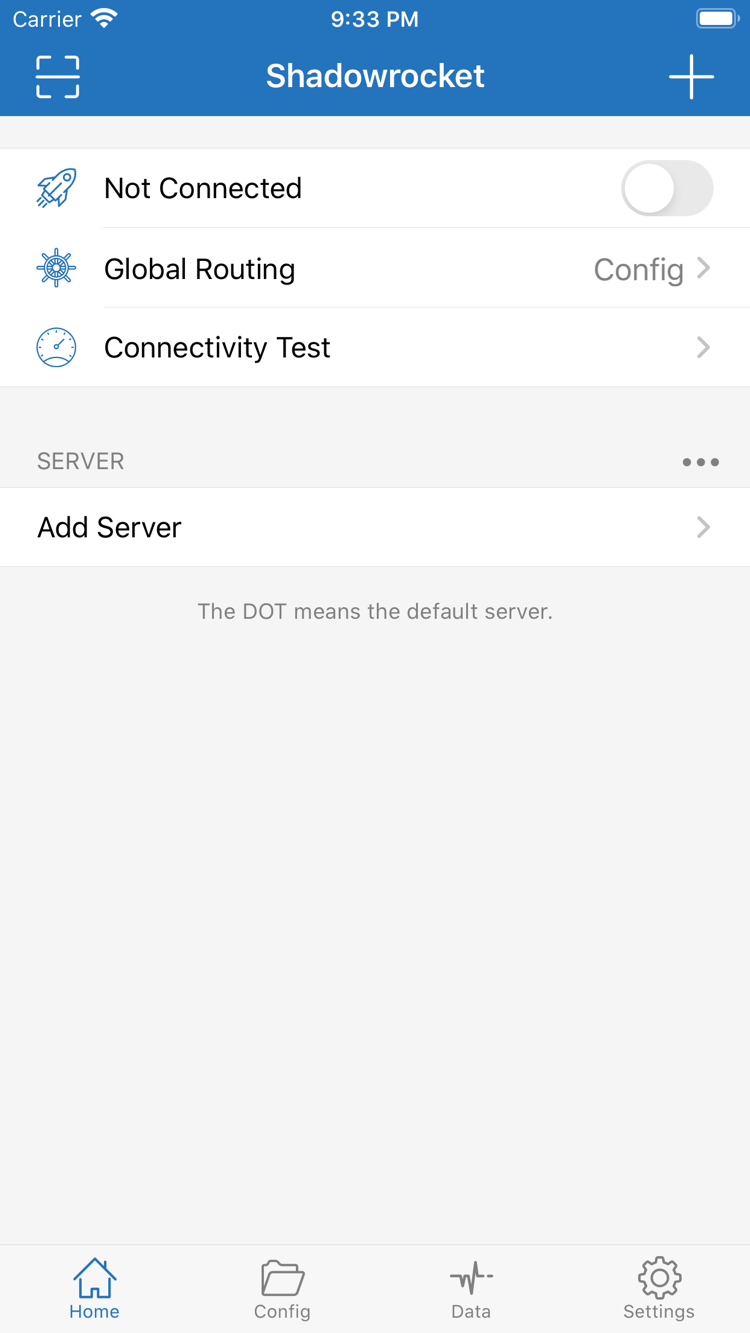
ShadowrocketのHomeを開き、まずSERVERグループを確認します。初めて使う場合、選択できるサーバーがまだ表示されていないことがあります。その場合はAdd Serverを開いてください。サブスクリプションURLと個別サーバーの接続情報は入力方法が異なります。サブスクリプションURL全体をHostに入力したり、通常のウェブページのURLをサブスクリプションとして扱ったりしないでください。手元の情報がどちらにあたるか確認してから、適切な方法を選びます。
サブスクリプションURLがある場合:Subscribeを選択
Add ServerでTypeを開き、Subscribeを選択して、登録済みのサブスクリプションURL全体をURL欄に入力します。貼り付けた内容に余分な空白や改行、チャットアプリが付加した説明文が含まれていないか確認してください。URLの疑問符以降はアクセス認証情報の場合があるため、むやみに削除・変更しないでください。サブスクリプションを見分けやすい名前で登録し、保存してHomeに戻り、読み込みが完了するまで待ちます。
読み込みが成功したかどうかは、サブスクリプション名が保存されたことだけでなく、選択可能なサーバーが一覧に表示されるかで判断します。グループだけが表示されて項目がない場合は、まずそのサブスクリプションを更新し、URLが有効か、現在のネットワークで応答を取得できるかを確認してください。サブスクリプションの更新とサーバーへの接続は別の段階です。更新できてもすべてのサーバーに接続できるとは限らず、更新に失敗しても、以前保存したサーバーが無効とは限りません。
個別のサーバー情報がある場合:Typeに応じて入力
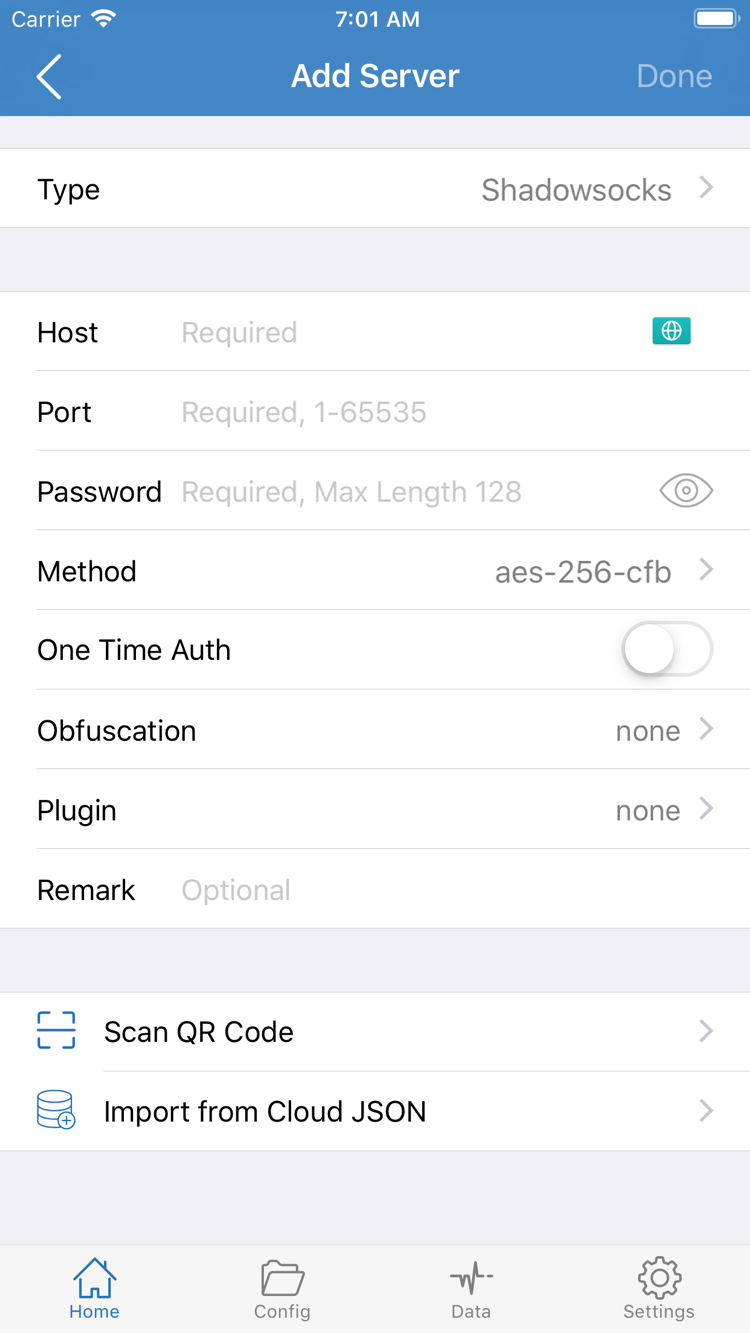
個別のサーバー情報をお持ちの場合は、Typeで該当するプロトコルを選択します。公式スクリーンショットのShadowsocksを例にすると、Hostはサーバーアドレス、Portはポート番号、Passwordはそのサーバーのパスワードです。Methodはサーバー側の設定と一致させる必要があります。Typeによって入力項目は異なります。VMess、VLESS、Trojan、Hysteria2などに同じ入力方法をそのまま当てはめたり、ポート番号だけでプロトコルを推測したりしないでください。
手元の情報を項目ごとに確認して保存し、Homeに戻ってサーバーがSERVERグループに表示されていることを確認します。サーバー名は識別用のメモであり、実際の接続先アドレスは変わりません。見慣れないプロトコルや項目がある場合は、先に用語早見表を確認し、手元の情報に基づいて入力してください。値を適当に変えて試す方法でトラブルシューティングしないでください。
QRコードと共有リンク:内容を確認してから読み込む
QRコードをお持ちの場合は、Scan QR Codeを使い、システムの案内に従ってカメラへのアクセスを許可します。サーバーの共有リンクがある場合は、アプリのクリップボード読み込み機能を使います。読み込み後も項目を開き、Type、アドレス、ポートを確認してください。Import from Cloud JSONは該当する形式のクラウドJSON用です。任意のサブスクリプションURLを読み込む共通機能ではありません。
サブスクリプションURL、QRコード、共有データには認証情報が含まれる場合があります。公開ページに掲載しないでください。問題を記録する場合は、項目名とエラーの状況だけを残します。この手順が終わったら、選択可能なサーバーが少なくとも一つあることを確認します。次にGlobal Routingの処理方法を決めてから、接続スイッチをオンにします。
Config、Proxy、Directを選択
Homeに戻り、Global Routingをタップして現在のモードを確認します。この設定は接続の処理方法を決めるもので、サーバー一覧で選択する項目とは別です。サーバーを選択していても、すべての通信がそのサーバーを使うとは限りません。まず各モードの違いを理解してから結果を判断すると、ルールによる通信の違いをサーバーの不具合と誤認しにくくなります。
Config:現在の設定に沿って処理
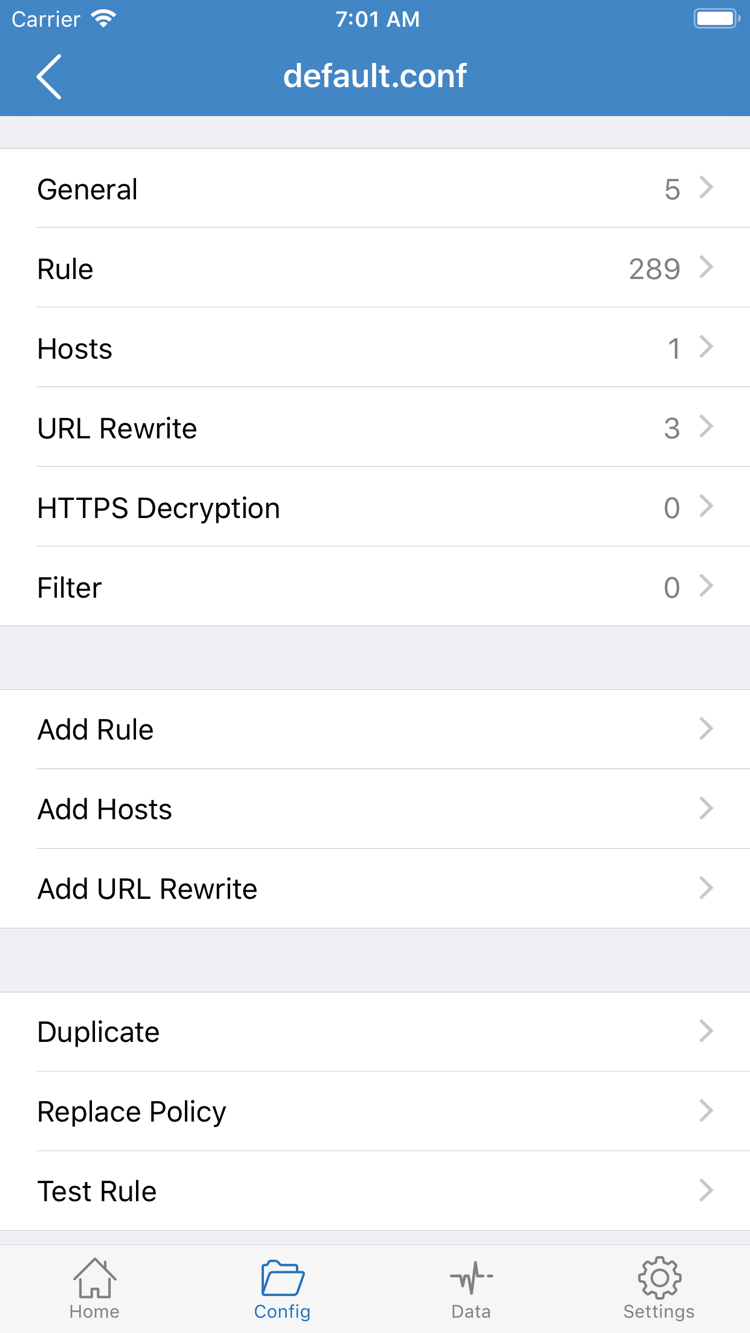
Configでは、現在有効な設定のルールに基づいて通信先が決まります。適切な設定を確認済みの場合は、日常的なモードとして使用できます。Configを開いて、実際に有効になっている設定を確認してください。公式スクリーンショットの編集画面には、General、Rule、Hosts、URL Rewrite、HTTPS Decryptionの各セクションが表示されています。使い始めの段階では、設定の選択とRuleを確認すれば十分です。接続を確認するために、すべてのセクションを変更する必要はありません。
Rule内のルールは通常、上から順に照合され、該当した場合は対応するポリシーが適用されます。FINALは、それまでのルールに一致しなかった接続を処理します。たとえば、あるルールで接続先がDIRECTに指定されていると、プロキシサーバーを選択済みでも、その接続は直接接続される場合があります。ルール内のPROXY、DIRECT、REJECTは処理ポリシーです。Global RoutingメニューのProxy、Directとは、表示される場所に応じて区別してください。
Proxy:選択中のサーバーを一時的に確認
Proxyでは、通常クライアントで処理される接続にプロキシ経由の経路を使います。登録済みのサーバーが使えるか一時的に確認する場合に適しています。初めてトラブルシューティングする際は、元のモードを記録してからProxyに切り替え、同じ接続先で再テストします。Proxyでアクセスでき、Configで結果が異なる場合は、設定、適用されたルール、名前解決を優先して確認してください。すぐにサーバーを削除したり、サブスクリプションを何度も読み込み直したりする必要はありません。
Direct:プロキシの動作確認には使わない
Directでは接続に直接接続の経路を使います。基本ネットワークが正常か比較するために使えますが、選択中のプロキシサーバーが正常に動作していることの確認にはなりません。Directに切り替えた後でウェブページを開けても、そのときの直接接続が使えたことを示すだけです。比較が終わったら、使用予定のモードに戻してから次の手順に進みます。
ルールの適用順がまだわからない場合は、まず設定内容を変更せずに進めてください。Add Ruleはルールを追加するための項目であり、接続前に必ず実行する操作ではありません。キーワードの詳しい説明は、ルールキーワードとGlobal Routingの用語早見表をご覧ください。
サーバーを選択してHomeの接続スイッチをオンにする
Homeに戻り、SERVERグループから使用するサーバーを選択します。選択マークが対象の項目に付いていることを確認してください。項目の編集画面を開いただけでは選択したことになりません。続けてGlobal Routingを確認し、前の手順で決めたモードと一致していることを確かめます。初回の確認では、接続中に複数の条件を切り替えないよう、サーバーとモードを一つずつ固定してください。
Home上部の接続スイッチをオンにします。初回接続時には、システムがVPN構成の追加を確認する画面を表示する場合があります。これはアプリがシステムのネットワーク接続を確立するために必要な許可です。画面に表示されたアプリ名と説明を確認してから、デバイスの案内に従って許可し、必要に応じて本人確認を行います。この操作はデバイスのシステム画面で行います。デバイスのパスコードをサーバーのPassword欄に入力する必要はありません。
許可したらShadowrocketに戻り、画面上部の状態がNot Connectedから変わったか確認します。以前に許可を取り消した場合、接続は自動で完了しません。もう一度接続を開始し、システムの案内に従ってください。デバイスに管理上の制限がある場合や、別のVPN構成が動作中の場合も、接続の確立に影響することがあります。デバイスの設定変更が許可されていることを確認してから続けます。
状態の変化は、クライアントの接続処理が進んだことを示しますが、すべての接続先にアクセスできるという意味ではありません。サーバーが利用できない、ドメイン名を解決できない、適切なルールが選択されていないといった問題は、接続確立後に表面化することがあります。「スイッチがオンになった」だけで終わらせず、テスト結果と実際のアクセスも確認してください。
サーバーの重要な項目を変更したり、設定を切り替えたりする場合は、いったん接続をオフにしてから変更を保存し、再接続してください。新しい設定が反映されたか確認しやすくなり、変更ごとの記録も残せます。iPadでは画面レイアウトが異なる場合がありますが、Homeでサーバーを選択し、Global Routingを確認してから、画面上部の接続スイッチをオンにする順序は同じです。
Connectivity Testと実際のアクセスで接続を確認
まずHomeでConnectivity Testを実行し、応答があるか確認します。テスト方法はSettingsのTest Methodに関係し、設定によって確認する経路が異なります。登録済みのサーバーを比較する場合は、同じネットワークとテスト方法を使ってください。一度のテスト失敗だけでサーバーが恒久的に使えないと判断したり、テスト値が低いだけで大容量ファイルの転送も遅いと決めつけたりしないでください。
次にブラウザーまたは利用するアプリを開き、アクセスが許可されていて繰り返し確認しやすい接続先にアクセスします。以前読み込んだトップページが表示されるだけでなく、ページ本文や必要な機能が実際に読み込まれたことを確認してください。すでに開いているページだけを見て判断すると、キャッシュされた内容を新しい接続の成功と誤認することがあります。必要に応じて新しいリクエストを実行し、接続先、モード、選択中のサーバーを記録します。
Shadowrocketに戻り、Dataで利用可能な通信量の統計や接続記録を確認します。数値の変化はクライアントを通過した通信の判断材料になりますが、統計が増えたことだけでは、特定の接続が必ずプロキシを使ったとは言えません。Configモードでは、一部の接続がルールに従ってDIRECTになる場合があります。接続先へのアクセス結果、モード、ルールを合わせて確認し、単一の数値だけで結論を出さないでください。
- 接続状態も実際のアクセスも正常:現在のサーバーとモードを維持し、初回確認を終了します。その後、日常の使い方に応じてルールを調整してください。
- テストには応答があるが、実際のアクセスは失敗:対象のルール、DNS、接続先を確認します。テストと実際のアクセスでは経路が異なる場合があります。
- テストは失敗したが、実際のアクセスは正常:Test Methodとテスト先が適切か確認してください。テスト結果だけを理由に、使える設定を削除しないでください。
- すべての確認に失敗:次の手順に進み、読み込み、接続、ルーティングの順に原因を絞り込みます。
ConfigとProxyを比較する場合は、同じ接続先、同じサーバー、同じネットワークを使い、モードだけを一度に一つ切り替えてください。比較後は日常使用の設定に戻します。モード、DNS、プロトコル項目、サーバーを一度に変更して「当たり」を探すと、接続できるようになっても原因を特定できません。
失敗した段階ごとに確認し、自動接続の設定は後回しにする
トラブルシューティングでは、まず問題が起きている段階を特定します。読み込み後にサーバーが表示されない、スイッチがオンの状態を保てない、接続後にすべてのアクセスが失敗する、特定の接続先だけ失敗するなど、状況によって確認項目は異なります。元の設定とモードを記録し、一度に変更する項目は一つにしてください。失敗のたびにすべて削除して読み込み直すのは避けます。
サーバーが表示されない:読み込みと更新を確認
サブスクリプションを保存しても一覧が空の場合は、Subscribeが選択されているか、URLが完全か、更新結果に問題がないかを優先して確認します。項目は表示されているのに接続できない場合は、該当項目のType、Host、Port、プロトコルで必要な認証項目を確認してください。サブスクリプションを更新するとサーバー情報が再取得されるため、手動で変更した項目に影響することがあります。設定の整理やバックアップを長期的に行う方法は、サブスクリプション・サーバー管理マニュアルをご覧ください。
接続を確立できない:許可と基本ネットワークを確認
スイッチをオンにしてもすぐオフに戻る場合は、まずシステムのVPN構成が許可されているかを確認し、デバイスの現在のネットワークが正常に使えるか調べます。接続をオフにして基本ネットワークを確認し、復旧したら同じサーバーに再接続してください。利用可能と確認済みのサーバーがほかにある場合は、同じ条件で比較できます。一つのサーバーだけで失敗する場合は、設定全体を変更する前に、その項目のパラメーターと利用状態を確認します。
一部の接続先だけ失敗:モード、ルール、DNSを確認
まずGlobal Routingが予定したモードになっているか確認し、ConfigとProxyでの動作を比較します。Configだけで差が出る場合は、該当するルールと適用順を確認してください。どちらのモードでも失敗する場合は、サーバーと名前解決の状況も合わせて調べます。DNSの変更はドメイン名の解決に影響します。一時的に任意のアドレスを入力しても、すべての問題が解決するわけではありません。項目の意味がわからない場合は、先にDNSとルールの用語解説をご覧ください。
Settings:状況を確認してから調整
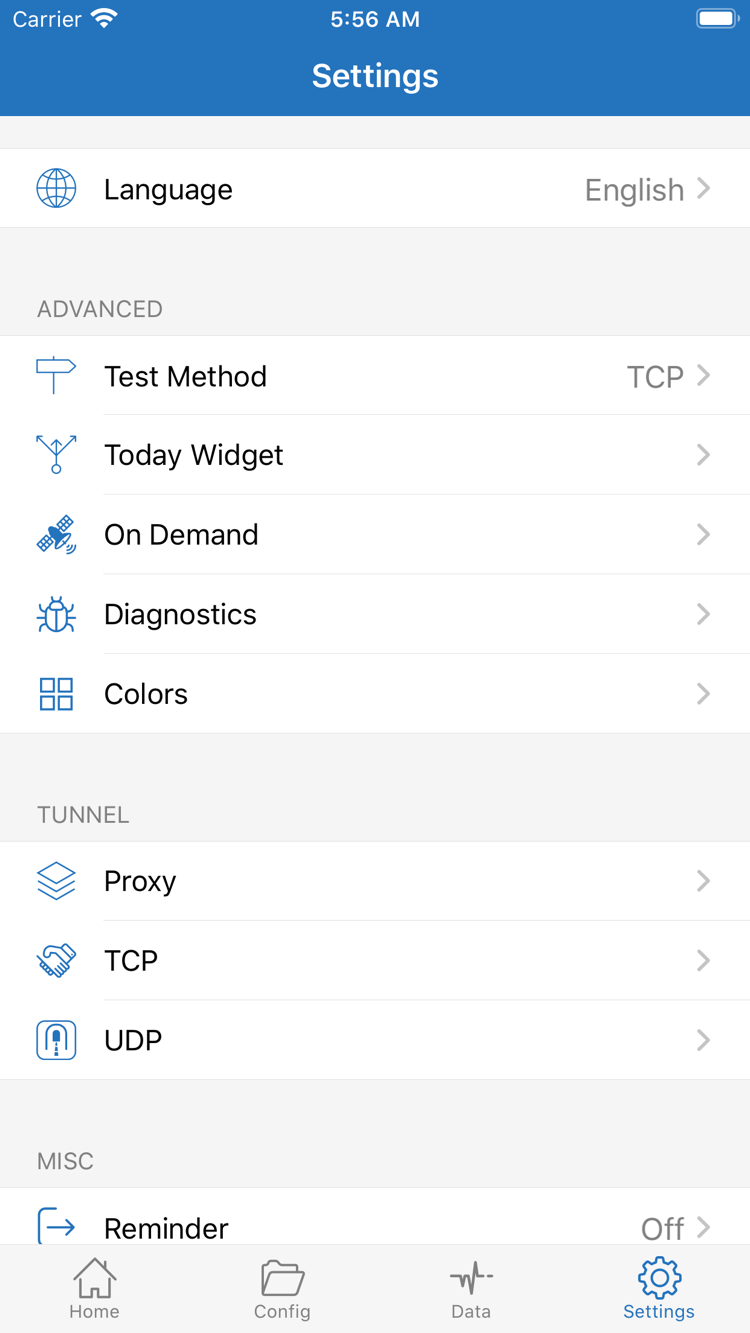
Settingsを開き、公式スクリーンショットを参考にTest Method、On Demand、Diagnosticsの項目を確認します。Test Methodはテスト方法に関する設定で、サーバーの実速度を上げるスイッチではありません。診断情報を詳しく確認する場合はDiagnosticsを開き、発生時刻や現象と照らし合わせて原因を探します。診断内容を記録または共有する前に、サブスクリプションURL、サーバーの認証情報、公開に適さないアクセス記録が含まれていないか確認してください。
On Demandは条件に応じて接続を開始する機能です。手動接続と実際のアクセスの両方が正常に確認できてから設定してください。トラブルシューティング中に接続が何度も自動で再開する場合は、設定済みの条件に従って動作しているかも確認します。再現可能な手動テストの結果を先に確立し、その後で自動化の条件を追加すると、基本接続の問題と起動条件の問題を切り分けやすくなります。